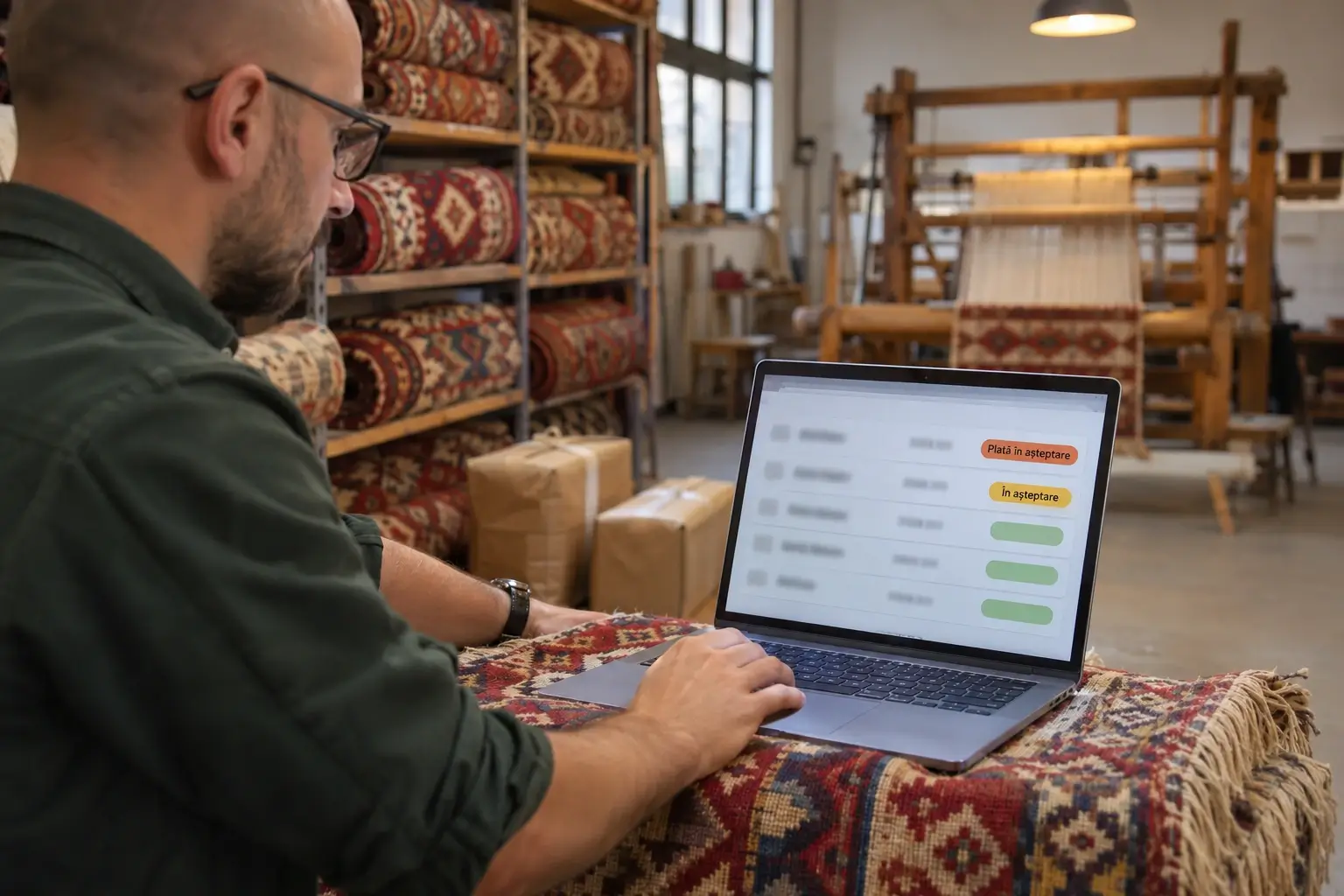
Un client vă scrie că a plătit cu cardul, dar comanda lui nu apare ca plătită. Deschideți lista și găsiți comenzi în așteptare în WooCommerce: unele marcate „Plată în așteptare”, altele „În așteptare”, iar câteva anulate între timp, fără ca cineva din magazin să le fi atins.
Cele două stări seamănă, dar au cauze diferite. Mai jos vedeți ce înseamnă fiecare, ce face WooCommerce singur cu ele și ce verificați înainte să livrați sau să anulați o comandă.
„Plată în așteptare” și „În așteptare”: două stări diferite
În panoul WooCommerce în limba română, fiecare comandă are o stare. Două dintre ele folosesc aceleași cuvinte și se confundă ușor:
- „Plată în așteptare”: magazinul a primit comanda, dar nu și plata. Produsele pot fi ținute deoparte pentru un timp limitat, dar stocul nu scade. WooCommerce nu trimite încă niciun e-mail, nici clientului, nici magazinului.
- „În așteptare”: plata trebuie confirmată de cineva din magazin. Stocul a scăzut deja. Clientul primește un e-mail cu detaliile comenzii, iar magazinul primește e-mailul „Comandă nouă”.
Documentația WooCommerce despre stările comenzilor spune că o comandă cu „Plată în așteptare” așteaptă, în general, o acțiune a clientului. Starea „În așteptare” apare mai ales la metodele fără confirmare imediată, cum este transferul bancar. După ce plata este confirmată, comanda trece în „În procesare” și poate fi pregătită. Comenzile cu plata la livrare (ramburs) ajung direct acolo, pentru că banii se încasează la predarea coletului.
Traducerea în română adaugă o confuzie. În setările WooCommerce, comenzile cu „Plată în așteptare” sunt numite „comenzi în așteptare”: așa apar în descrierea setării „Ține în stoc (minute)” și în „Păstrează comenzile în așteptare”. Când o setare vorbește despre comenzi în așteptare, se referă la cele neplătite, nu la starea „În așteptare”.
Plată în așteptare: clientul nu a plătit sau confirmarea nu a ajuns
Când clientul alege plata cu cardul, comanda pornește în starea „Plată în așteptare”. Clientul introduce datele cardului în formularul procesatorului de plăți (Netopia, EuPlătesc, Stripe sau altul) și, de obicei, confirmă plata în aplicația băncii. Când plata reușește, procesatorul trimite magazinului o confirmare automată, numită notificare de plată, IPN sau webhook, în funcție de procesator. Abia atunci comanda trece în „În procesare”.
Dacă o comandă rămâne în „Plată în așteptare”, explicația este una dintre două situații foarte diferite.
Clientul nu a terminat plata
A închis fereastra, cardul a fost refuzat sau nu a confirmat plata în aplicația băncii. Plata nu a avut loc, deci nu aveți bani de returnat. Clientul poate încerca din nou, uneori cu o comandă nouă. Astfel de comenzi apar în orice magazin cu plată online, iar WooCommerce le anulează singur după un timp, cum arătăm mai jos.
Uneori, clientul nici nu a putut începe plata. Un modul de consimțământ pentru cookie-uri poate bloca scriptul procesatorului, iar formularul cardului nu se mai încarcă. Situația o descriem în articolul despre consimțământul GDPR în WooCommerce.
Clientul a plătit, dar confirmarea nu a ajuns în magazin
Aceasta este situația care contează cel mai mult. Banii au plecat din contul clientului și procesatorul arată plata ca reușită, dar notificarea nu a ajuns în magazin sau magazinul a respins-o. Comanda rămâne în „Plată în așteptare”, clientul nu primește confirmarea, iar dumneavoastră nu primiți e-mailul „Comandă nouă”.
Cauza se află, de obicei, pe drumul dintre procesator și magazin:
- o extensie de securitate sau firewallul serverului blochează cererea venită de la procesator;
- magazinul și-a schimbat adresa (alt domeniu sau trecerea la HTTPS), iar în contul de la procesator a rămas adresa veche pentru notificări;
- cheile sau certificatul din modulul de plată nu se potrivesc cu cele din contul de la procesator, iar magazinul nu poate verifica notificarea;
- magazinul era în mentenanță sau dădea o eroare chiar în momentul plății;
- după o actualizare a WooCommerce sau a modulului de plată, cele două nu mai funcționează corect împreună.
Dacă mai multe comenzi la rând arată așa, cauza nu ține de clienți. Ceva s-a schimbat în magazin sau pe server, de obicei recent.
Anularea automată: ce face WooCommerce după 60 de minute
WooCommerce nu păstrează comenzile neplătite la nesfârșit. În WooCommerce > Setări > Produse > Inventar, setarea „Ține în stoc (minute)” stabilește cât timp sunt ținute produsele pentru o comandă neplătită. Valoarea implicită este 60.
După acest timp, comenzile rămase în „Plată în așteptare” sunt anulate automat, iar în notele lor apare mesajul „Comenzile neachitate au fost anulate – a fost atinsă limita de timp.” Dacă e-mailul „Comandă anulată” este activ în setări, îl primiți pentru fiecare comandă anulată.
Anularea funcționează doar când este bifată opțiunea „Activează administrarea stocurilor” și se aplică numai comenzilor plasate de clienți în magazin, nu și celor create manual din administrare.
Pentru o comandă abandonată, anularea este exact ce trebuie: produsele redevin disponibile pentru alți clienți. Pentru o comandă plătită, a cărei confirmare nu a ajuns, rezultatul este o comandă anulată, cu banii încasați. Clientul nu primește nicio confirmare, iar primul semn este, de obicei, telefonul lui.

Nu rezolvați asta mărind timpul sau golind câmpul. Un timp mai lung doar amână anularea, iar fără limită comenzile neplătite rămân în listă oricât. Trebuie reparată confirmarea care nu ajunge.
Anularea este, la rândul ei, o sarcină programată. O găsiți în WooCommerce > Stare > Acțiuni programate, căutând woocommerce_cancel_unpaid_orders. Dacă în listă se adună acțiuni „Restante”, sarcinile din fundal nu rulează la timp, iar comenzile neplătite nu se mai anulează când ar trebui. De ce se întâmplă și ce cereți furnizorului explicăm în articolul despre hostingul pentru magazin WooCommerce.
Transferul bancar: „În așteptare” până confirmați plata
La plata prin „Transfer bancar direct”, WooCommerce pune comanda în „În așteptare” și adaugă nota „Așteaptă plata prin transfer bancar (BACS).” Stocul scade imediat. Clientul vede datele contului pe pagina de confirmare și le primește și pe e-mail.
De aici, nimic nu se mai schimbă singur. WooCommerce nu primește de la bancă nicio confirmare, iar comenzile „În așteptare” nu se anulează automat: limita de timp de mai sus se aplică doar celor cu „Plată în așteptare”. Când banii ajung în cont, schimbați starea în „În procesare”, iar clientul primește e-mailul de confirmare.
Ca plata să fie ușor de găsit în extras, clientul trebuie să scrie numărul comenzii în detaliile plății. Textul implicit al metodei, afișat la finalizarea comenzii, îi cere exact asta, dar folosește adresarea cu „tu”: „Te rog să folosești ID-ul comenzii ca referință pentru plată.” Dacă magazinul dumneavoastră se adresează clienților cu „dumneavoastră”, rescrieți textul în WooCommerce > Setări > Plăți, la transferul bancar, și adăugați termenul în care așteptați plata.
Dacă plata nu sosește în acel termen, anulați comanda. Stocul revine, iar produsul poate fi vândut altui client.
Unele procesatoare de carduri folosesc și ele starea „În așteptare”: cât timp verifică plata sau când suma este doar rezervată pe card și urmează să fie încasată. Notele comenzii arată, de obicei, care este situația.
Comenzi în așteptare în WooCommerce: ce verificați singur
Înainte să schimbați starea unei comenzi sau să o livrați, verificați-o în ordinea aceasta:
- Deschideți comanda și citiți „Note comandă”, în coloana din dreapta. Acolo apar schimbările de stare („Am schimbat starea comenzii din … în …”), anularea automată și, de obicei, mesajele primite de la procesator.
- La plata cu cardul, căutați tranzacția în contul de la procesator, după numărul comenzii, sumă și oră. Dacă acolo plata apare reușită, iar în magazin comanda este în „Plată în așteptare” sau „Anulată”, confirmarea nu a ajuns. Dacă nu există o plată reușită, clientul nu a terminat plata.
- La transferul bancar, căutați plata în extrasul de cont, după numărul comenzii scris în detaliile plății.
- Schimbați starea în „În procesare” numai după ce ați văzut banii. WooCommerce scade atunci stocul, dacă nu l-a scăzut deja, și îi trimite clientului e-mailul de confirmare. Dacă factura se emite automat la această stare, verificați că a apărut o singură dată.
- Dacă mai multe comenzi plătite rămân în „Plată în așteptare”, notați de când se întâmplă și ce s-a schimbat atunci: o actualizare, o extensie nouă, o mutare pe alt server sau o schimbare de domeniu. Data și schimbarea scurtează mult căutarea cauzei.
- Dacă în listă rămân comenzi neplătite mai vechi decât limita din „Ține în stoc (minute)”, verificați „Acțiuni programate”, ca mai sus.
Ce reparăm când confirmarea plății nu ajunge în magazin
Când comenzi în așteptare în WooCommerce ascund plăți reușite, lucrăm pe o copie a magazinului (staging), ca magazinul real să primească în continuare comenzi. Pornim de la notele comenzilor afectate și de la jurnalele din WooCommerce > Stare > Jurnale. Apoi verificăm tot drumul notificării: adresa setată în contul de la procesator, cheile din modulul de plată, regulile extensiei de securitate și ale serverului, și compatibilitatea modulului cu versiunea de WooCommerce instalată.
După reparație, plasăm câte o comandă de test cu fiecare metodă de plată, ca înainte de lansarea magazinului WooCommerce. Urmărim aceeași comandă la procesator, în WooCommerce și, dacă e cazul, în programul de facturare. Comenzile plătite care s-au anulat între timp le luăm pe rând, împreună cu dumneavoastră: unele pot fi readuse în „În procesare”, altele trebuie rambursate.
Ca problema să nu revină, plata se testează după fiecare actualizare a WooCommerce sau a modulului de plată. În mentenanța testată, actualizările se aplică întâi pe copie și sunt verificate cu o comandă de test înainte să ajungă în magazin.
Dacă găsiți comenzi plătite rămase în „Plată în așteptare” sau anulate automat, pe pagina de reparații WooCommerce vedeți cum lucrăm: întâi diagnosticul, apoi reparația pe copie și comanda de test.
Întrebări frecvente
Pot șterge comenzile rămase în „Plată în așteptare”?
Nu este nevoie să le ștergeți de mână. După ce ați verificat la procesator că nu sunt plătite, lăsați limita de timp să le anuleze, dacă este activă. Pentru curățenie pe termen lung, WooCommerce > Setări > Conturi și confidențialitate are setarea „Păstrează comenzile în așteptare”, care mută la gunoi comenzile neplătite după durata aleasă. Implicit câmpul este gol, deci comenzile se păstrează oricât. Cât timp păstrați datele clienților stabiliți împreună cu juristul sau contabilul dumneavoastră.
Clientul a plătit, dar comanda s-a anulat automat. Ce faceți?
Verificați plata în contul de la procesator. Dacă este reușită și produsul mai este în stoc, schimbați starea comenzii din „Anulată” în „În procesare”. Stocul scade, clientul primește e-mailul de confirmare, iar dumneavoastră primiți „Comandă nouă”. Dacă produsul nu mai este disponibil, anunțați clientul și returnați banii prin procesator. Apoi căutați cauza, altfel situația se repetă la următoarea plată.
De ce comenzile cu ramburs nu ajung în „În așteptare”?
Pentru plata la livrare, WooCommerce pune comanda direct în „În procesare”. Excepția sunt comenzile cu produse descărcabile, care primesc „În așteptare”. Dacă alte comenzi cu ramburs ajung în „În așteptare”, starea a fost schimbată de un modul sau de o regulă adăugată în magazin, iar notele comenzii arată, de obicei, de unde vine schimbarea.