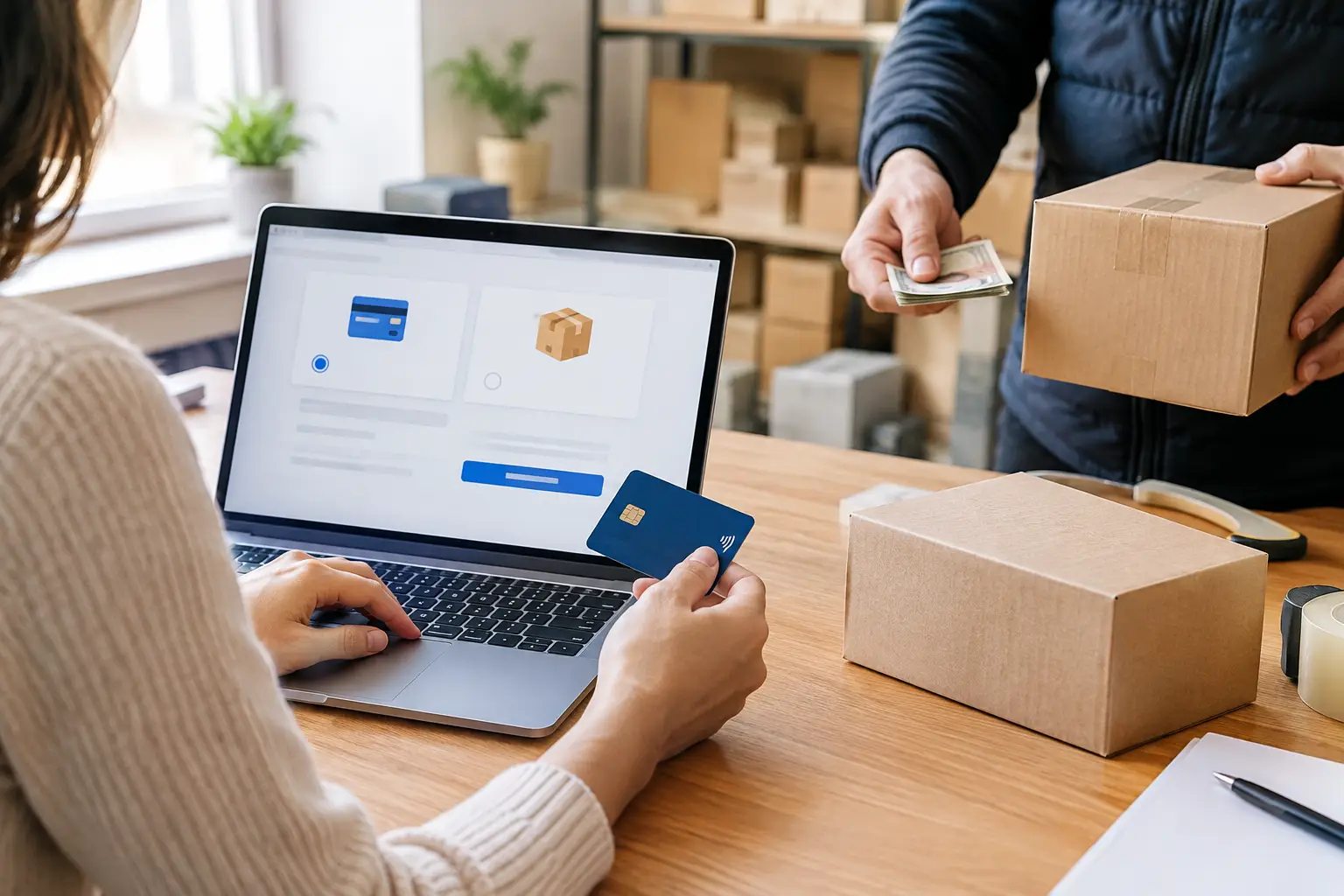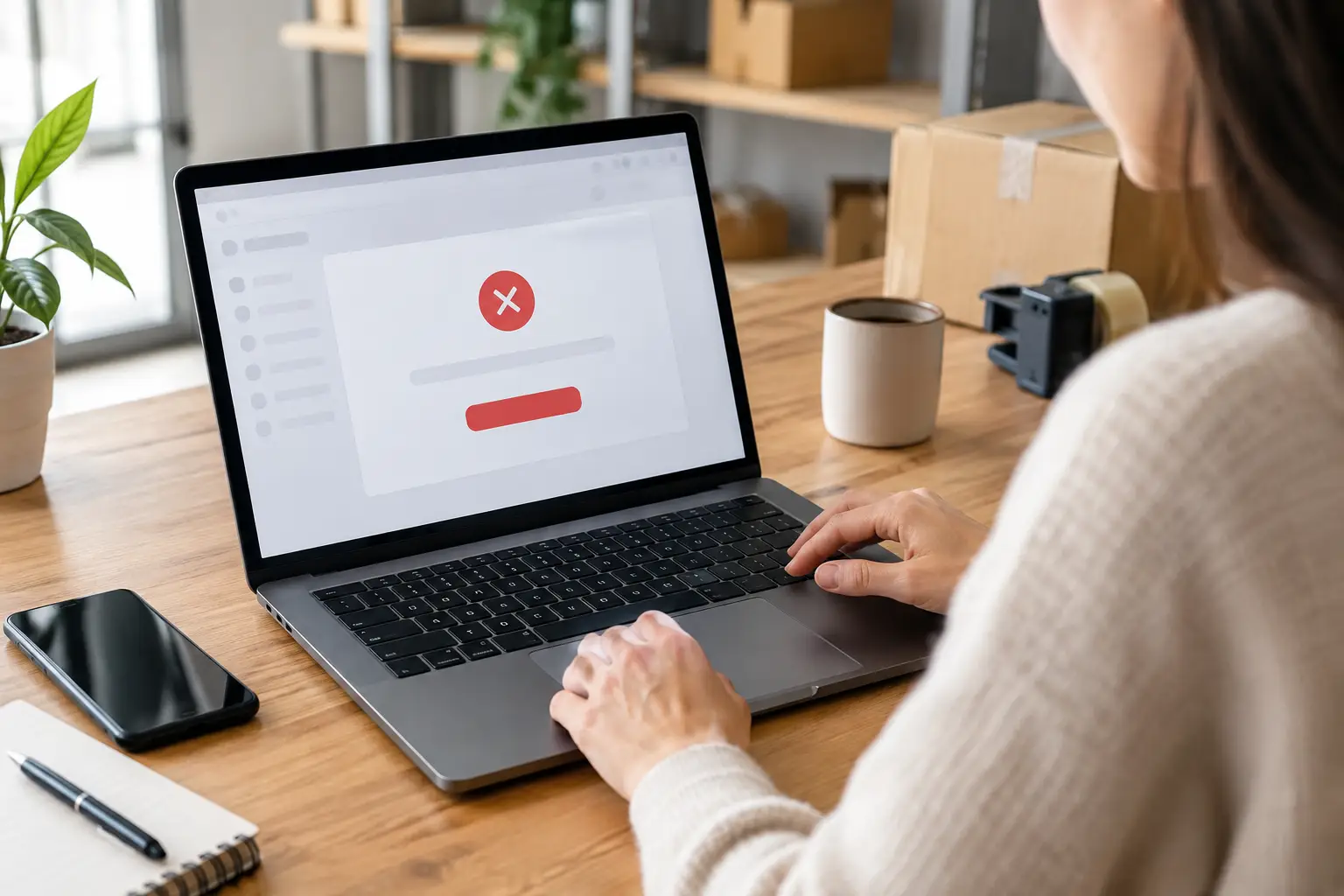
Clientul a plătit cu cardul, dar comanda a rămas în „Plată în așteptare”. Sau comanda este „În procesare”, însă factura nu s-a emis, stocul nu s-a actualizat ori AWB-ul nu a fost creat. O comandă blocată în WooCommerce nu înseamnă neapărat o problemă în WooCommerce. Comanda trece prin mai multe sisteme: magazinul, procesatorul de plăți, stocul, programul de facturare, curierul și uneori un program intern.
Primul obiectiv este să aflați unde s-a oprit comanda. Al doilea este să evitați modificările grăbite, care pot genera facturi duble, plăți înregistrate de două ori sau colete expediate fără încasare.
Ce înseamnă o comandă blocată în WooCommerce
O comandă blocată nu are o singură stare. Starea arată doar ultimul pas pe care WooCommerce a reușit să îl salveze, iar documentația WooCommerce despre stările comenzilor le descrie pe toate. Când o comandă pare blocată, ele indică de obicei următoarele:
- „Plată în așteptare”: magazinul a creat comanda, dar nu a primit confirmarea plății. Clientul nu a terminat plata sau confirmarea de la procesator nu a ajuns.
- „În așteptare”: plata trebuie confirmată de cineva din magazin, de obicei la transferul bancar. Comenzile cu plata la livrare (ramburs) nu ajung, de regulă, aici: WooCommerce le pune direct în „În procesare”.
- „Eșuată”: plata a fost refuzată sau nu a reușit. Nu treceți o astfel de comandă în „În procesare” până nu confirmați la procesator că banii au fost încasați.
- „În procesare” sau chiar „Finalizată”: plata este confirmată, dar pașii de după ea, adică factura, AWB-ul sau sincronizarea stocului, pot să nu fi rulat.
Diferența dintre primele două stări și ce face WooCommerce singur cu comenzile neplătite după limita de timp le explicăm în articolul despre comenzi în așteptare în WooCommerce. Când plata este refuzată la mai mulți clienți la rând, cauzele și reparația sunt în articolul plata cu cardul nu merge în WooCommerce. Aici urmărim comanda pas cu pas, inclusiv după plată.
Cum verificați o comandă blocată, pas cu pas
Începeți cu o singură comandă afectată. Notați numărul ei, metoda de plată, ora plasării și mesajele primite de client. Apoi comparați-o cu o comandă recentă, plătită cu aceeași metodă, care a mers până la capăt. Diferențele vă arată direcția mai repede decât verificarea la întâmplare a setărilor.
Citiți „Note comandă”
Deschideți comanda în WooCommerce și citiți „Note comandă”, în coloana din dreapta. Acolo apar schimbările de stare („Am schimbat starea comenzii din … în …”). Multe extensii de plată, de facturare și de curierat își notează tot aici rezultatul: plata acceptată sau refuzată, documentul emis, AWB-ul creat sau eroarea primită.
Uitați-vă la ora fiecărei note. Procesatorul anunță magazinul printr-un mesaj automat, numit notificare de plată (webhook). Dacă plata apare încasată la procesator, dar în comandă nu există nicio notă după acel moment, notificarea nu a ajuns în magazin. Comanda rămâne atunci în „Plată în așteptare”, chiar dacă clientul a văzut pagina de confirmare.
Dacă notele arată un refuz clar, comanda nu are o problemă tehnică. Plata nu a fost finalizată, iar clientul poate încerca din nou.
Comparați comanda cu tranzacția de la procesator
Intrați în contul de la procesatorul de plăți și căutați tranzacția după numărul comenzii, sumă, adresa de e-mail sau interval orar. Verificați starea exactă: autorizată, încasată, refuzată, anulată sau rambursată.
O autorizare nu înseamnă întotdeauna încasare. Unele metode de plată rezervă suma pe card și o încasează mai târziu. De aceea, nu marcați comanda drept plătită doar pentru că apare o sumă în contul de la procesator. Urmați starea tranzacției și documentația procesatorului folosit de magazin.
Dacă plata este încasată acolo, dar comanda este încă în „Plată în așteptare”, notați identificatorul tranzacției. Vă ajută când căutați în jurnale sau când cereți un diagnostic tehnic.
Verificați stocul produsului
Stocul poate opri o comandă în trei situații, la produsele pentru care magazinul administrează stocul.
Prima este plata unei comenzi neplătite. Clientul poate reveni să plătească o comandă rămasă în „Plată în așteptare” sau „Eșuată”, din contul lui de client, cu butonul „Plătește”, sau din linkul de plată trimis de magazin. În acel moment, WooCommerce verifică din nou stocul. Dacă produsul s-a epuizat între timp, plata nu mai pornește, iar clientul vede un mesaj care începe cu „Regret” și spune că produsul „nu mai este în stoc, deci această comandă nu poate fi plătită”.
A doua este comanda altui client. Cât timp o comandă este în „Plată în așteptare”, produsele ei sunt ținute deoparte pentru durata din „Ține în stoc (minute)”. Dacă așa sunt ținute ultimele bucăți, următorul client care încearcă să le cumpere află că stocul este insuficient pentru a onora comanda, deși produsul se află încă pe raft.
A treia este cifra din magazin. Dacă stocul vine dintr-un alt program, de exemplu programul de gestiune al magazinului fizic, cifra din WooCommerce poate rămâne în urmă. Clientul vede produsul disponibil, deși ultima bucată s-a vândut, sau primește un mesaj de stoc epuizat pentru un produs care există. La produsele cu variații (mărimi, culori), stocul poate fi ținut pe fiecare variație sau la nivelul produsului principal, iar o setare greșită la o singură variație are același efect.
Deschideți produsul din comandă și comparați „Cantitate în stoc” și „Stare stoc” cu ce aveți în depozit și cu ce vede clientul pe site. Nu ajustați manual stocul doar ca să treacă o comandă, fără să aflați de unde vine diferența. O corecție rapidă poate ascunde o sincronizare defectă, care va afecta și comenzile următoare.
Verificați factura în programul de facturare
O comandă plătită nu garantează emiterea facturii. Extensia de facturare are propriile reguli: la ce stare a comenzii emite documentul, ce date îi sunt obligatorii și cum răspunde programul de facturare (SmartBill, FGO, Oblio sau altul). Verificați în „Note comandă” dacă extensia a încercat emiterea și ce răspuns a primit.
Cauzele obișnuite sunt datele de facturare incomplete, o serie de facturare configurată greșit, datele de acces expirate sau o comandă care nu a ajuns în starea la care extensia emite factura. Înainte să apăsați din nou butonul de emitere, căutați comanda în programul de facturare. Factura poate exista deja acolo, chiar dacă în WooCommerce nu apare, iar o a doua emitere ar crea două facturi pentru aceeași comandă.
Pentru transmiterea facturilor în e-Factura și termenele ei, confirmați regulile cu contabilul sau consultantul fiscal, pentru că depind de situația firmei.
Verificați AWB-ul la curier
Pentru livrare, verificați separat dacă AWB-ul, documentul de transport al curierului, a fost creat și dacă integrarea curierului a primit un răspuns. Uneori comanda este corectă, dar curierul nu acceptă localitatea, codul poștal sau numărul de telefon în formatul pe care îl cere. Coletul este gata, dar nu are etichetă.
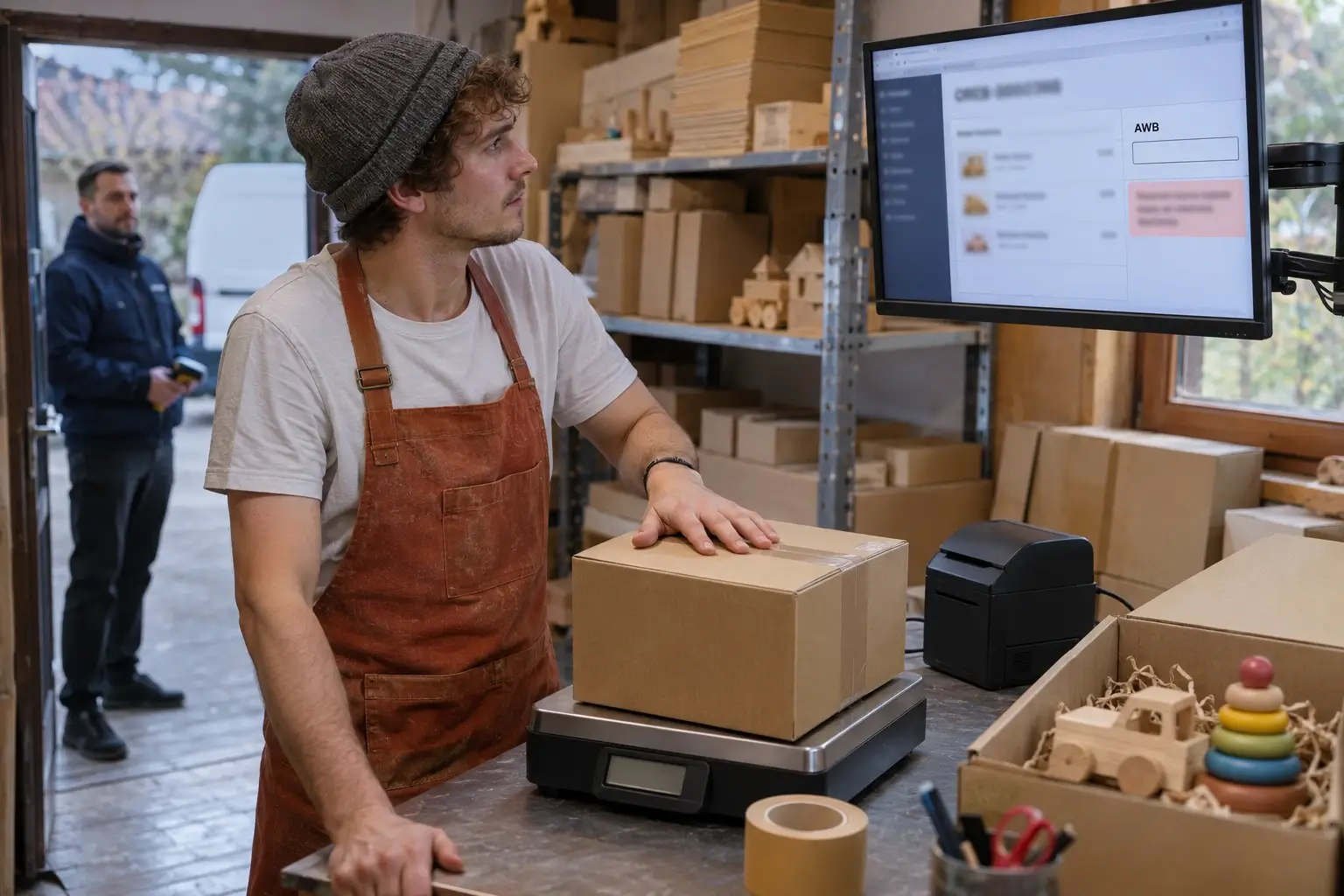
Căutați comanda și în contul de la curier. Dacă AWB-ul există acolo, dar nu apare în comandă, problema este legătura dintre magazin și curier. Dacă nu există, corectați datele de livrare din comandă și generați AWB-ul o singură dată, ca să nu rămână două AWB-uri pentru același colet.
Consultați jurnalele înainte de orice actualizare
Dacă nu găsiți răspunsul în comandă, următorul loc este WooCommerce > Stare > Jurnale. Un jurnal este o listă de mesaje tehnice scrise de magazin și de extensii. El poate arăta un răspuns respins de procesatorul de plăți, o eroare de autentificare la programul de facturare, un timp de răspuns depășit sau o eroare apărută după o actualizare. Erorile fatale, cele care opresc o pagină, sunt notate de WooCommerce sub numele fatal-errors.
Căutați mesajele de la aceeași oră cu plasarea comenzii. Nu toate liniile din jurnal sunt critice, iar unele erori vechi nu au legătură cu situația de acum. Contează repetarea aceleiași erori și legătura ei cu o anumită comandă sau extensie. Unele module de plată și de curierat scriu în jurnal doar după ce îl activați în setările lor.
Dacă problema a început după o actualizare, nu actualizați încă alte extensii „ca să se repare”. În WordPress și WooCommerce, două extensii pot deveni incompatibile după o versiune nouă. Recomandăm verificarea pe o copie a magazinului (staging), înainte de orice schimbare în magazinul activ. Pe copie se poate reproduce comanda, testa actualizarea și verifica plata, factura și AWB-ul fără să afectați clienții.
Ce puteți face singur și ce este mai bine să evitați
Când găsiți o comandă blocată în WooCommerce, puteți verifica singur starea comenzii, „Note comandă”, tranzacția de la procesator, documentele din programul de facturare, AWB-ul și mesajele din jurnal. Puteți contacta clientul ca să aflați dacă a primit confirmarea plății sau dacă a încercat din nou, cu o comandă nouă.
Evitați însă patru intervenții fără verificare:
- nu schimbați manual starea unei comenzi plătite cu cardul înainte să vedeți încasarea la procesator;
- nu emiteți din nou factura până nu verificați dacă documentul există deja;
- nu dezactivați extensii în magazinul activ ca metodă de test;
- nu rulați actualizări în timpul unei probleme cu comenzile.
Dacă au fost afectate comenzi deja plătite, tratați situația ca pe o reparație: notați comenzile afectate, păstrați capturi cu mesajele de eroare și opriți doar acțiunile care ar putea dubla procesarea. Aceste informații scurtează căutarea cauzei.
După reparație, o comandă de test trebuie urmărită până la capăt: plata, starea, factura și AWB-ul, ca înainte de lansarea magazinului WooCommerce. În mentenanța testată, actualizările se aplică întâi pe copie și sunt verificate cu o comandă de test înainte să ajungă în magazin.
Dacă o comandă blocată în WooCommerce se repetă la mai mulți clienți sau nu găsiți singur unde s-a oprit, pe pagina de reparații WooCommerce vedeți ce verificăm în diagnostic și cum continuă reparația.